aug
Hoe sluit je je DJ controller aan op OBS studio?
Wil je jouw DJ-sets live streamen naar de wereld? OBS Studio is een fantastisch, gratis programma om te streamen, maar het geluid van je DJ-set live krijgen kan een flinke uitdaging zijn. Niets is zo frustrerend als een livestream starten waarbij je kijkers alleen stilte horen. In deze praktische gids leer je stap voor stap hoe je jouw DJ controller aansluit op OBS Studio voor een perfecte geluidskwaliteit zonder vertraging.
Waarom is audio van een DJ controller doorsturen naar OBS een uitdaging?
Veel beginnende DJ’s lopen tegen het probleem aan dat OBS Studio geen geluid oppikt uit hun DJ software. Dit is een bekend fenomeen. Het komt doordat professionele software zoals Rekordbox of Serato DJ Lite het geluid direct naar de geluidskaart van je aangesloten controller stuurt. Hierdoor kun je met je hoofdtelefoon een cue point (markering om snel naar te springen) bepalen en tracks soepel beatmatchen (twee tracks op zelfde tempo brengen) zonder dat het publiek via de hoofdspeakers hoort wat je doet. OBS Studio luistert echter standaard naar de interne geluidskaart van je computer of laptop. Om je muziek op de livestream te krijgen, moeten we het geluid virtueel omleiden naar de streamingsoftware.
Wat heb je nodig om te starten met livestreamen?
Voor een professionele stream heb je de juiste basisuitrusting nodig. Gelukkig is een dure setup allang niet meer nodig om te leren DJ’en. Dit zijn de belangrijkste benodigdheden voor een vliegende start:
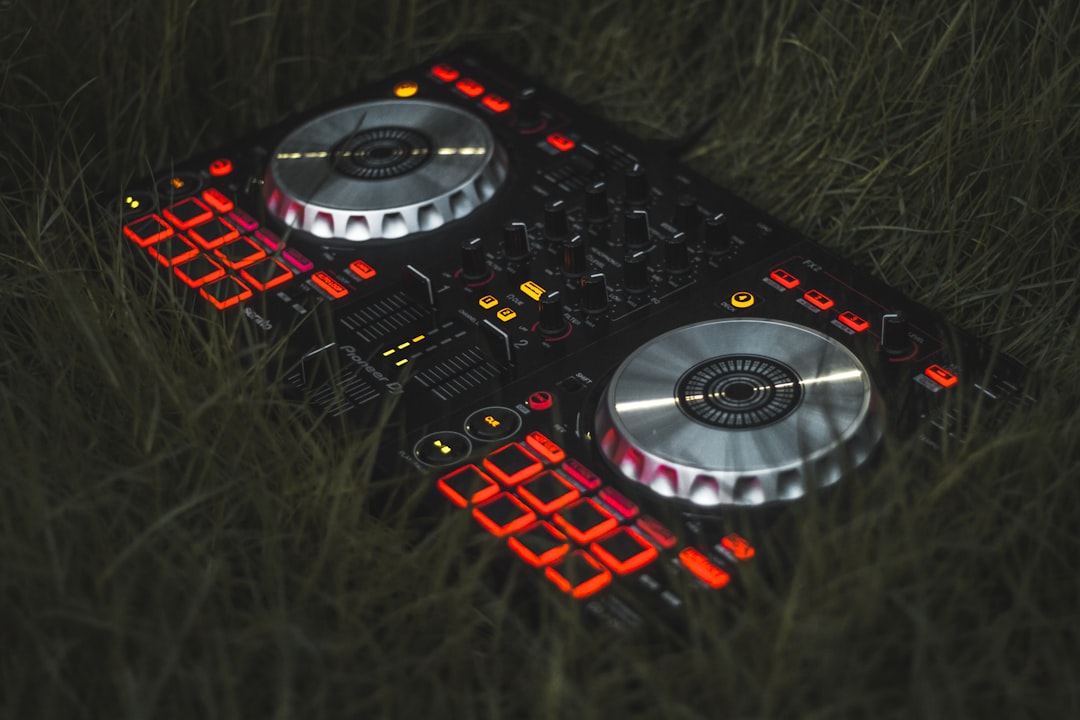
- DJ Controller: De Pioneer DDJ-FLX4 (€285) is de absolute favoriet en beste keuze voor beginners. Zoek je een ultra-compacte budget instap die makkelijk mee te nemen is? Dan is de AlphaTheta DDJ-FLX2 (€159) een uitstekend alternatief. Beide controllers werken perfect samen met moderne streamingsoftware.
- DJ Software: Rekordbox (de absolute club-standaard) of Serato DJ Lite.
- OBS Studio: Dit gratis programma is de wereldwijde standaard voor livestreams op Twitch, YouTube en Mixcloud.
Stap-voor-stap: Je DJ controller aansluiten op OBS
Volg deze stappen om het geluid digitaal en zonder kwaliteitsverlies naar je stream te sturen.
Stap 1: Activeer PC Master Out in je DJ software
Open Rekordbox of Serato op je computer. In de instellingen van Rekordbox vind je rechtsboven een klein icoon van een computer met een luidspreker. Dit is de ‘PC Master Out’ knop. Klik hierop om deze in te schakelen. Dit zorgt ervoor dat het geluid van je mix niet alleen naar de aangesloten speakers op je controller gaat, maar ook digitaal beschikbaar komt op de geluidskaart van je laptop of pc. Dit is de sleutel tot succes voor je stream.
Stap 2: Voeg een Audio Input Capture toe in OBS
Start nu OBS Studio op. Ga naar het paneel genaamd ‘Bronnen’ (Sources) onderin het scherm en klik op het plus-icoon (+). Selecteer hier de optie ‘Audio Input Capture’ (Audio-invoeropname). Geef de bron een logische en herkenbare naam, zoals ‘DJ Controller Audio’.
Stap 3: Kies de juiste audiobron
Er verschijnt nu een pop-upvenster waarin je het invoerapparaat kunt selecteren. Kies hier voor de standaard geluidskaart van je computer (meestal aangeduid als ‘Standaard’ of ‘Ingebouwde microfoon/lijningang’). Omdat we in stap 1 ‘PC Master Out’ hebben geactiveerd, vangt OBS nu automatisch het complete geluidssignaal op dat je DJ software uitstuurt.
Stap 4: Test je levels en voorkom oversturen
Start een track in je DJ-software. Als het goed is, zie je nu de groene balkjes bewegen in de volumemeter (Audio Mixer) van OBS. Let erop dat de volumemeter niet in het rood schiet tijdens de drops (climax in een track). Gebruik de volumeschuif in OBS om te zorgen dat het geluid in het gele gebied blijft voor de beste, meest heldere geluidskwaliteit.
Veelgemaakte fouten tijdens een DJ livestream
Tijdens je eerste livestreams kunnen er kleine foutjes insluipen die de luisterervaring verpesten. Let daarom extra goed op deze punten:
- Te hard insturen: Let goed op je volumeregelaars tijdens het EQ’en (geluid bewerken met low/mid/high). Te veel bas zorgt direct voor een overstuurd en krakend geluid op de stream, wat heel vermoeiend is voor de oren van je kijkers.
- Geen voorbeluistering: Als je de verkeerde audio-instellingen kiest, kan het zijn dat je hoofdtelefoon niet meer werkt. Zorg dat je in Rekordbox of Serato altijd je controller als primair audio-apparaat geselecteerd houdt, zodat je kunt blijven voorluisteren en soepel overgangen kunt voorbereiden.
Verbeter je techniek en trek meer kijkers
Nu de techniek werkt, is het tijd voor de volgende stap. Een goede stream valt of staat met jouw DJ-skills. Door creatief gebruik te maken van een loop (stuk muziek herhalen) bouw je extra spanning op voor de overgang naar de volgende plaat. Wil je echt indruk maken op je kijkers en sneller groeien? Dan is een DJ cursus volgen bij Master DJ School Nederland de perfecte stap. Met onze interactieve online DJ cursus leer je stap voor stap alle basistechnieken van ervaren dj’s uit een professionele DJ school Nederland, zodat jouw livestreams gegarandeerd van topkwaliteit zijn!
Veelgestelde vragen over DJ controllers en OBS
Kan ik mijn hoofdtelefoon nog gebruiken om voor te luisteren tijdens het streamen?
Ja, absoluut! Als je de stappen correct volgt en je controller als hoofdapparaat in je DJ software laat staan (met PC Master Out ingeschakeld), blijft je hoofdtelefoonuitgang gewoon werken. Je kunt dus nog steeds je cue points gebruiken en soepel overgangen maken.
Waarom hoor ik een vertraging (latency) op mijn livestream?
Livestreams hebben altijd een ingebouwde vertraging van een paar seconden tot soms wel dertig seconden, afhankelijk van het platform (Twitch of YouTube). Dit is normaal. Zorg er wel voor dat de audio en video synchroon lopen door eventueel een ‘Sync Offset’ in te stellen in de geavanceerde audio-instellingen van OBS.
Heb ik een externe geluidskaart nodig voor OBS?
Nee, voor moderne controllers zoals de Pioneer DDJ-FLX4 of AlphaTheta DDJ-FLX2 is een externe geluidskaart niet nodig. Deze controllers hebben een uitstekende ingebouwde geluidskaart en handige software-koppelingen waarmee je het geluid direct digitaal naar je computer en OBS kunt sturen.
Klaar om je DJ skills naar pro niveau te tillen?
Je kent nu de theorie. Maar de echte magie ontstaat als je weet hoe je de perfecte overgang maakt. Leer beatmatchen, EQ’en en feilloos mixen in onze best beoordeelde DJ cursus.
- Stap voor stap uitleg, gemaakt voor beginners
- Oefen thuis in je eigen tempo, levenslange toegang
- Inclusief feedback van professionele DJ’s